Khởi động Adobe Photoshop và mở một tài liệu
Môi
trường làm việc của Adobe Photoshop và Adobe ImageReady bao gồm những
menu lệnh nằm trên cùng màn hỉnh của bạn với rất nhiều công cụ và
Palette để chỉnh sửa và thêm các thành tố cho file hình. Bạn có thể thêm
lệnh và các Filter vào menu bằng cách cài đặt một phần mềm thứ ba được
biết đến như là các Plug-in.
Trong
phần này bạn sẽ làm quen với môi trường làm việc của Adobe Photoshop
(PTS) và mở một file trong PTS. Cả PTS và ImageReady (IR) đều tương
thích với hình bitmap, hình kỹ thuật số. Trong PTS, bạn cũng có thể làm
việc với hình Vector, một dạng hình được tạo bởi các đường thẳng mà nó
giữ nguyên độ nét khi bạn định lại kích thước. Với IR bạn có thể tạo
những hình động, rollover. Bạn có thể tạo một tác phẩm hoàn toàn bằng
PTS hoặc IR, hoặc bạn có thể nhập hình vào bằng cách scan, phim âm bản
và những hình đồ hoạc khác, thậm chí những đoạn video clip và những tác
phẩm đồ hoạ được tạo bởi những phần mềm đồ hoạ khác. Bạn có thể nhập
những hình ảnh kỹ thuật số được chụp bằng máy ảnh kỹ thuật số.
Sử dụng công cụ
Cùng
với PTS và IR cung cấp một hệ thống những công cụ để tạo ra những tác
phẩm đồ hoạ tinh tế dùng cho các ứng dựng web hoặc in ấn. IR bao gồm rất
nhiều cộng cụ có chức năng tương tự như trong PTS.
Tìm công cụ trong môi trường làm việc.
Môi
trường làm việc mặc định của PTS và IR bao gồm thanh Menu ở trên cùng
của màn hình, một hộp công cụ ở bên trái, một thành menu tuỳ biến
(Option Bar) ở dưới thành Menu chính, những palette, một hoặc vài cửa sổ
chứa hình xuất hiện dọc theo bên phải môi trường làm việc. Trong IR, có
thêm một Palette nữa xuất hiện ở phần bên dưới phía trái của môi trường
làm việc. Tất cả những công cụ được đặt ở hộp công cụ (Tool Box) nhưng
cũng có thể được điều khiển bằng những tuỳ biến bạn chọn trên thanh
Option Bar, và trong vài trường hợp, có thể ở một Palette nào đó.

A:
Thanh Menu chính B: Option Bar (Thanh menu tuỳ biến) C: Tool Box (Hộp
công cụ) D: Thanh thông tin E: Cửa sổ tài liệu F&G: Palette
Các công cụ sử dụng trong photoshop.

Sau khi đã xem qua và biết các công cụ có trong pts. Giờ chúng ta bắt tay vào học nhé.
Mà theo xstt thì nên học theo kiểu "Mì ăn liền" vừa dễ học lại thực tế, học đến đâu thực hành đến đó.
- Vào File - open file cần sử lý.
- Chọn công cụ crop tool (phím tắt C)

Chú ý phần width và height nếu muốn crop hình theo tỉ lệ (VD: Ảnh 3x4 thì điền vào 3 và 4)
- Kéo thả chuột để được khung hình muốn crop.
- Điều chỉnh khung hình bằng các nút
- Enter nếu đã chọn chuẩn, Esc để thoát khỏi lệnh crop.
- Ctrl+Z nếu muốn quay lại bước trước.
Ứng dụng của Crop hình:

Loại bỏ các phần thừa của hình. (Có thể xoay để được góc ảnh đẹp hơn)
Bài 2
Hiệu chỉnh ánh sáng.
-
Nhấn tổ hợp phím Ctrl+M hoặc Ctrl + L sẽ ra bảng hiệu chỉnh như hình.
Chỉ cần nhấp chuột kéo rê đường cân chỉnh theo ý muốn là được.

Hai cách hiệu chỉnh ánh sáng này gần giống nhau. Các bạn có thể áp dụng 1 hoặc 2 cách trên.
Bài 3
Resize hình theo ý muốn.

Các
ảnh up lên diễn đàn hoặc chỉ để xem trên internet các bạn chỉ cần để độ
phân giải (Resolution) = 72 pixel/inch là okie rồi. Vì để như vậy file
sẽ nhỏ mà vẫn đủ độ nét upload nhanh.
Chọn đơn vị tính chiều dài - rộng theo ý muốn

Sau đó điền kích thước theo ý muốn.
Chú thích:
- Width: Chiều rộng
- Heght: Chiều cao
- Resolution: Độ phân giải (300 dpi là chế độ chuẩn = đi rửa ảnh, làm phim),(<150 dpi để đưa lên web)
Chúc các bạn thành công .
Thẩm mỹ viện bằng Photoshop
Bài học này sẽ làm cho các bạn thêm tự tin và ứng dụng rất nhiều. Phần này sẽ tạo ra rất nhiều thích thú và hưng phấn khi học.
Phần đầu:
- Công cụ Healing Brush Tool (J) Điều chỉnh đầu Brush bằng phím " [ , ] "
Mở file cần chỉnh sửa và chọn công cụ trên.
*Chú ý: Cần tắt các chương trình có phím tắt trùng với Photoshop để dễ dàng thao tác hơn. (VD: Unikey, Vietkey .v.v...)

Giữ phím Alt và nhấp chuột vào một điểm gần vùng chỉnh sửa (Thao tác này giúp lấy mẫu mầu để lấp đi phần khuyết điểm)
Sau khi lấy mẫu màu (Chọn công cụ J giữ Alt để lấy mẫu màu) bỏ phím Alt nhé.
> Đưa đầu Brush đến phần cần tẩy ( VD: mụn, nốt ruồi, sẹo..v...v...) và nhấp chuột > Điều kỳ diệu sẽ xảy ra.
Các bạn thử thực hành xem sao.

Cách ghép 2 ảnh vào 1 ảnh.
Mở file mới (Ctrl+N) hiệu chỉnh đơn vị tính = cm điền kích thước theo yêu cầu.

Tiếp theo mở file cần chọn ra (Giờ trên cửa sổ làm việc sẽ có thêm 2 file nữa)

Chọn công cụ di chuyển Move Tool (V) trên thanh công cụ / kéo thả các file vào file (10x15)
Chú ý phần cửa sổ Layer: giờ đã có thêm 2 layer mới.
Resize lại cho các layer lọt vào trong khổ 10x15 bằng thao tác nhấn tổ hợp phím Ctrl+T.
*Chú ý:- Muốn resize layer nào phải chọn đúng layer đó (tại cửa sổ Layer)
- Khi resize các bạn thu nhỏ hoặc phóng lớn layer cần giữ phím Shilf để khống chế tỉ lệ của hình (Hình ko bị méo)
- Nếu quay lại chiều của ảnh > Trên thanh menu / edit / Transform / chọn rotate theo ý muốn.
Kỹ thuật cơ bản và vài điều cần biết về cân chỉnh màu sắc.
01 - Cân bằng màu sắc
Mở tấm hình cần chỉnh File > Open = Ctrl+O
#1 Levels - Chỉnh màu sắc trung bình của Image
Image > Adjustment > Levels hoặc Ctrl+L
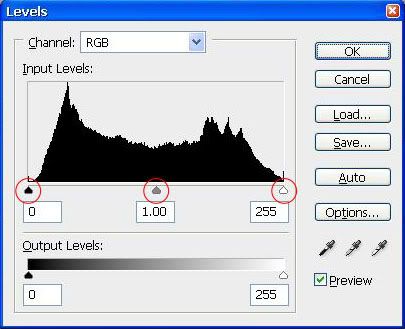
Điểm màu đen đầu tiên tưọng trưng cho độ đậm màu.
Điểm xám ở giữa tượng trưng cho tính trung bình của màu sắc.
Điểm trắng ở cuối cùng tượng trưng sắc sáng của màu.
#2 Selective Colour – Chọn lọc màu sắc
Image > Adjustment > Selective Color
Selective Colour gồm 9 màu : Reds, yellows, greens, Blues, Cyans, Magentas, White, Neutrals, Blacks.
Khi
chỉnh màu như thế này bạn phải nhận biết được ngay trên hình của mình
gồm những màu nào? để các bạn có thể chỉnh thẳng ngay trên màu đó để đạt
được màu sắc mà các bạn mong muốn.
Colors > red
Tại
vị trí Selective Color Reds bạn kéo giá trị Cyan về âm (0…-100)% có
nghĩa là ta bỏ hết màu xanh trong màu đỏ cho màu đỏ có sắc tươi lên (vì
màu đỏ có xanh sẽ đỏ tối tối tím tím)
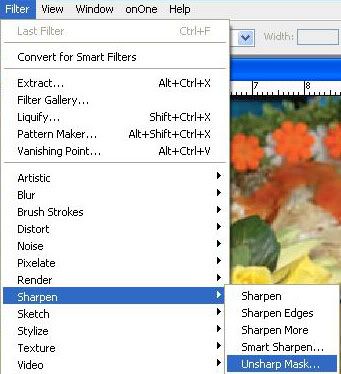
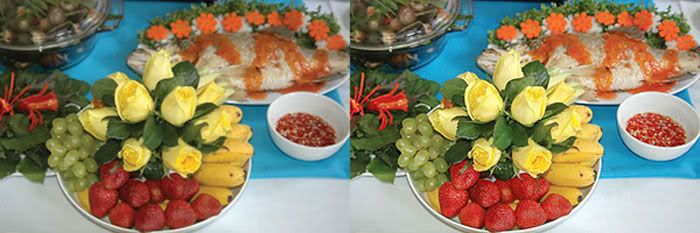
Unsharpe Mask để tăng độ nét hình
Hậu
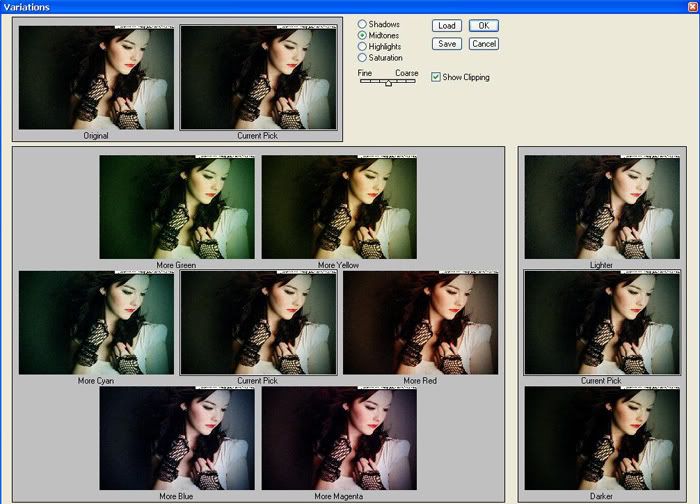
xử lý những bức ảnh tùy theo mỗi ý tưởng mà cho ra bức ảnh khác lạ hoặc
phong cách riêng, dưới dây mình xin giới thiệu vài bước đơn giản để tạo
ra bức ảnh màu fILM.
Bạn làm với cách này
Mở một hình cần làm và:
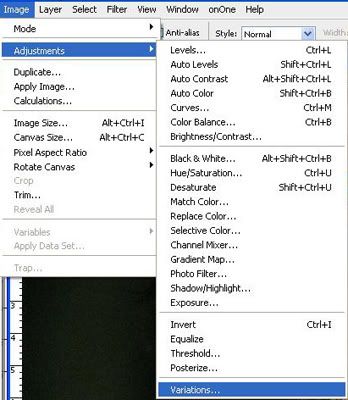
- Mở bản biến động màu Variations
Image > Adjustments > Variations
Giờ là đến cái khoản cắt tóc đây. Mời mọi người tham gia nhé.
* Đối với vùng quanh tóc sáng màu thì các bạn áp dụng phương pháp này luôn.

Nếu không được thì làm theo các bước sau:


Học
cách để chọn một vùng nhất định của tấm hình là một điều rất quan trọng
mà bạn phải học. Một khi bạn đã tạo được một vùng lựa chọn, chỉ có duy
nhất vùng lựa chọn sẽ được chỉnh sửa. Những vùng nằm ngoài vùng lựa chọn
sẽ không bị ảnh hưởng bởi những thao tác của bạn
Làm việc với vùng lựa chọn
Trong chương này bạn sẽ học được những kỹ năng sau:
- Chọn một vùng của tấm hình bằng cách sử dụng nhiều công cụ khác nhau
- Định vị lại vùng lựa chọn.
- Bỏ một vùng lựa chọn
- Xoay chuyển vùng lựa chọn
- Sử dụng nhiều công cụ lựa chọn để tạo ra những vùng lựa chọn phức tạp
- Cắt một tấm hình
- Xoá vùng lựa chọn
Bắt đầu:
1. Khởi động PTS.
2. Chọn File > Open và mở một file hình bất kỳ trên đĩa cứng của bạn.
Thực tập với việc tạo một vùng lựa chọn
Trong
bài học này bạn sẽ thực tập với việc tạo một vùng lựa chọn trước khi
bạn bắt đầu làm việc thực sự với file ví dụ của bạn. Bằng cách làm việc
với những công cụ trong phần thực hành, bạn sẽ nắm bắt được những điểm
cơ bản của các công cụ và cách sử dụng nó. Bạn cũng sẽ học cách chọn và
di chuyển là một giai đoạn hai bước. Trong PTS, bạn trước tiên chọn một
vùng của tấm hình mà bạn muốn để di chuyển nó với một trong những công
cụ lựa chọn. Sau khi bạn chọn nó, bạn có thể sử dụng một công cụ khác để
di cuyển những Px đó đến một vị trí khác.
Tổng quát về những công cụ lựa chọn
Trong
PTS bạn có thể tạo một vùng lựa chọn dựa trên kích thước, hình dạng và
màu. Bằng cách sử dụng bốn loại công cụ cơ bản: Marquee, Lasso, Magic
Wand và Pen Tool. Bạn cũng có thể sử dụng Magic Eraser để tạo vùng lựa
chọn cũng tương tự khi bạn dùng Magic Wand.
Chú ý: Trong bài học
này, bạn sẽ chỉ sử dụng Marquee, Lasso, Magic Wand và Move Tool. Bạn sẽ
học về Pen Tool ở chương sau. Chương này chỉ dành để nói về Pen Tool

A. Marquee tool
B. Move tool
C. Lasso tool
D. Magic wand tool
(Hướng dẫn chi tiết tại
http://vietphotoshop.com).
Tại topic này cuudoli sẽ hướng dẫn các bài viết nâng cao hoặc theo yêu cầu thôi nhé.
Các bạn có thể tham khảo các bài viết trên Vietphotoshop.com nếu ko hiểu thì đặt câu hỏi, xstt sẽ trả lời và hướng dẫn cụ thể.
Nhân đôi các Players cách đều 1 điểm (Tạo hình tròn)
-Ctrl+T để mở chế độ Transform.Kéo điểm chính giữa vào nơi chọn làm tâm và chỉnh độ

-Enter 2 lần rồi nhấn Ctrl+Alt+Shift+T , mỗi lần nhấn là nhân lên 1 players
Kết quả:

Hướng dẫn tạo lớp mặt nạ( dùng để ghép ảnh)
Mở 2 bức ảnh lên

Chọn công cụ Crop (C) cắt phần tòa nhà bên ảnh 1.Dùng Move (V) kéo ảnh vừa cắt sang ảnh 2
-Ctrl+T chỉnh kích thước lại cho vừa ý
-Tại players 1 (hình tòa nhà vừa cắt) nhấn chọn Add vector mask ở phía dưới bảng Player

-Chọn công cụ Brush (B).Nhấn phím X để đảo màu (đen trước trắng sau)
-Trên thanh Option của công cụ Brush chỉnh thông số Opacity = 50%
-Bắt đầu xoá, nên xóa nhưng chỗ 2 ảnh nằm đè lên nhau.

-Xóa dần những chỗ hình nằm đè lên nhau, mỗi lần xóa giảm Opacity xuống 30%,20%
Kết quả:

Vì
2 ảnh này lấy đại , không cùng tông màu nên nhìn không giống thật , các
bạn có thể tìm ảnh khác , màu càng giống nhau nhìn càng giống thật hơn.
Tách Hình
Có rất nhiều cách để tách hình ra khỏi ảnh, ở đây hình hướng dẫn cách đơn giãn nhất
Mở file ảnh lên
-Vào Filter -> Extrack (Alt+Ctrl+X)
-Hôp thoại extrack hiện ra
-Đánh dấu vào ô Smart Highlighting (phía bên phải)
-Chỉnh Brush Size cho phù hợp kích thước ảnh
-Tô xung quanh phần muốn tách

-Phải tô cho khít không để hở 1 tí nào
-Chọn công cụ Eraser tool(E) đổ lên phần muốn tách(phần nằm trong vùng mới tô)

-Nhấn 0k và dùng tẩy (E) chỉnh lại vài chi tiết cho hoàn thiện.
-Nếu chưa thấy hài lòng thì Ctrl+Z để Undo và thực hiện lại
Good Luck!
Biến ảnh màu thành trắng đen
Có nhiều cách để biến ảnh thành trắng đen từ đơn giãn đến phức tạp
C1:Vào Image ->Mode ->Grayscale
C2:
-Ctrl+U
-Ctrl+L
-Ctrl+M

Cách làm mịn da đơn giãn
-Mở file ảnh lên
-Nhấn Q để chọn công cụ Quick Mask và chỉnh như sau

-Dùng công cụ Brush(B) tô lên vùng da cô gái

-Nhấn Q lần nữa để tắt Quick Mask
-Vào Select ->Feather (Alt+Ctrl+D)
-Chỉnh mức Feather =3
-Ctrl+J để có players chứa vùng vừa tô
-Filter-> Blur -> Surface Blur


Ghép ảnh khá đơn giản
-Cách ghép này khá đơn giãn dành cho nhưng người mới tập, cũng có thể làm ảnh nên cho tấm lịch
-Mở 2 bức ảnh lên:

lấy trong đây nè cho nhanh
http://chiasetinhthuong.org/diendan/...splay.php?f=68
-Dùng công cụ Marquee Tool (M) vẽ một đường vùng chọn (hình tròn hay vuông thì tuỳ),vẽ vào phần muốn ghép sang hình khác

-Vào Select -> Feather (Alt+Ctrl+D)
-Cho feather=15
-Nhấn giữ Ctrl kéo thả ảnh trong vùng chọn sang ảnh muốn ghép vào
-Ctrl+T chỉnh kích thước cho phù hợp, thêm tí mắm muối vào

Công dụng tool
Nhóm công cụ Marquee (M) tạo vùng chọn hình chữ nhật, hình e-kip, vùng chọn rộng một hang, vùng chọn rộng một cột .
Coong cụ Move (V) dịch chuyển vùng chọn, lớp, và đường gióng .
Công cụ Lasso (L) tạo vùng chọn tự do, vùng chọn hình đa giác (nét thẳng), vùng chọn “từ tính” (tự động bám) .
Công cụ Magic Wand (W) chọn những vùng được tô màu tương tự nhau.
Công cụ Crop (C) xén bớt hình ảnh .
Công cụ Slice (K) tạo mảnh .
Công cụ Slice Selection chọn mảnh .
Công cụ Healing Brush dung họa tiết hoặc ảnh mẫu chấm sửa lỗi trên hình ảnh.
Công cụ Patch chấm sửa vùng ảnh được chọn bằng một mẫu hình ảnh hoặc hoạ tiết .
Công cụ Brush (B) tạo nét vẽ bằng cọ vẽ (hiệu ứng vẽ bằng cọ) .
Công cụ Pencil tạo nét vẽ có đường viền sắc nét .
Công cụ Clone Stamp tô vẽ bằng bản sao của hình ảnh .
Công cụ Pattern Stamp lấy một phần hình ảnh làm mầu tô
Công cụ History Brush tô vẽ bằng bản sao trạng thái hoặc ảnh chụp nhanh được chọn vào cửa sổ hình ảnh hịên hành .
Công
cụ Art History Brush tô vẽ bằng những nét phác cách điệu, mô phỏng
nhiều kiểu tô vẽ khác nhau, thông qua trạng thái hay ảnh chụp nhanh được
chọn .
Công cụ Eraser (E) xoá pixel và phục hồi các phần ảnh về lại trạng thái đã lưu trước đó .
Công cụ Background Eraser kéo xoá vùng ảnh thành trong suốt .
Công cụ Magic Eraser xoá các vùng màu thuần thành trong suốt chỉ bằng một lần nhấp .
Nhóm
công cụ Gradient tạo hiệu ứng hoà trộn dạng đường thẳng (Linear), toả
tròn (Radial), xiên (Angle), phản chiếu (Reflected), hình thoi (Diamond)
giữa hai hay nhiều màu .
Công cụ Paint Bucket tô đầy những vùng có màu tương tự nhau bằng màu mặt .
Công cụ Custom Shape tạo hình dạng tuỳ biến được chọn từ danh sách hình dạng tuỳ biến .
Nhóm công cụ Annotations tạo chú thích nói và viết kèm theo hình ảnh .
Công cụ Eyedroper lấy mẫu màu trong hình ảnh .
Công cụ Measure đo khoảng cách, vị trí, và góc độ .
Công cụ Hand di chuyển hình ảnh trong cửa sổ .
Công cụ Zoom phóng lớn và thu nhỏ ảnh xem
Các phím tắt
File Menu
Action
Keys
1. New Document
1. Ctrl+N
2. Open Document
2. Ctrl+O
3. Browse
3. Shift+Ctrl+O
4. Open As
4. Alt+Ctrl+O
5. Close
5. Ctrl+W
6. Close All
6. Ctrl+Shift+W
7. Save
7. Ctrl+S
8. Save As
8. Ctrl+Shift+S
9. Save a Copy
9. Ctrl+Alt+S
10. Save for Web
10. Ctrl+Alt+Shift+S
11. Page Setup
11. Ctrl+Shift+P
12. Jump to Image Ready
12. Ctrl+Shift+M
13. Exit
13. Ctrl+Q
Edit Menu
Action
Keys
1. Undo
1. Ctrl+Z
2. Step Back (History)
2. Ctrl+Alt+Z
3. Step Forward (History)
3. Ctrl+Shift+Z
4. Cut
4. Ctrl+X
5. Copy
5. Ctrl+C
6. Copy Merged
6. Ctrl+Shift+C
7. Paste
7. Ctrl+V
8. Paste Into
8. Ctrl+Shift+V
9. Free Transform
9. Ctrl+T
Image Menu
Action
Keys
1. Adjust Levels
1. Ctrl+L
2. Adjust Auto Levels
2. Ctrl+Shift+L
3. Adjust Auto Contrast
3. Ctrl+Alt+Shift+L
4. Adjust Curves
4. Ctrl+M
5. Adjust Color Balance
5. Ctrl+B
6. Adjust Hue/Saturation
6. Ctrl+U
7. Desaturate
7. Ctrl+Shift+U
8. Invert
8. Ctrl+I
9. Extract
9. Ctrl+Alt+X
Layer Menu
Action
Keys
1. New Layer
1. Ctrl+Shift+N
2. Layer via Copy
2. Ctrl+J
3. Layer via Cut
3. Ctrl+Shift+J
4. Group with Previous
4. Ctrl+G
5. Bring to Front
5. Ctrl+Shift+]
6. Bring Forward
6. Ctrl+]
7. Send Backward
7. Ctrl+[
8. Send Back
8. Ctrl+Shift+[
9. Merge Layers
9. Ctrl+E
10. Merge Visible
10. Ctrl+Shift+E
Select Menu
Action
Keys
1. Select All
1. Ctrl+A
2. Deselect
2. Ctrl+D
3. Reselect
3. Ctrl+Shift+D
4. Inverse
4. Ctrl+Shift+I
5. Feather
5. Ctrl+Alt+D
Filters Menu
Action
Keys
1. Last Filter
1. Ctrl+F
2. Fade
2. Ctrl+Shift+F
3. Extract
3. Ctrl+Alt+X
4. Liquify
4. Ctrl+Shift+X
5. Pattern Maker
5. Ctrl+Shift+Alt+X
View Menu
Action
Keys
1. Proof Colors
1. Ctrl+Y
2. Zoom In
2. Ctrl++
3. Zoom Out
3. Ctrl+-
4. Zoom In & Resize Window
4. Ctrl+Alt++
5. Zoom Out & Resize Window
5. Ctrl+Alt+-
6. Actual Pixels
6. Ctrl+Alt+0
7. Show/Hide Target Path
7. Ctrl+Shift+H
8. Show/Hide Rulers
8. Ctrl+R
9. On/Off Snap
9. Ctrl+Shift+;
10. Show/Hide Extras
10. Ctrl+H
11. Lock Guides
11. Ctrl+Alt+;
12. Show Guides
12. Ctrl+;
13. Show Grid
13. Ctrl+'
Misc. Shortcuts
Action
Keys
1. Fill with Forground Color
1. Alt+Backspace
2. Fill with Background Color
2. Shift+Backspace
3. Ascend through Layers
3. Alt+]
4. Descend through Layers
4. Alt+[
5. Select Top Layer
5. Shift+Alt+]
6. Select Bottom Layer
6. Shift+Alt+[
7. Show/Hide All Palettes
7. Tab